Проблемы с онлайн‑оплатой? Это понятное пошаговое руководство по оплате в Unica покажет, как войти, найти счёт, выбрать способ оплаты, подтвердить платёж и решить типичные ошибки для быстрой и безопасной транзакции.
February 2, 2026 (6mo ago) — last updated July 1, 2026 (1mo ago)
Оплатить в Unica — как сделать платёж
Пошаговое руководство по оплате в Unica: вход, выбор счёта, способы оплаты, подтверждение и решение проблем для быстрых и безопасных транзакций.
← Back to blog
Руководство по оплате Unica: совершить платёж
Краткое пошаговое руководство по оплате в Unica — вход в систему, выбор счёта, способ оплаты, подтверждение и решение распространённых проблем.
Введение
Проблемы с онлайн‑оплатой? Это понятное пошаговое руководство по оплате в Unica покажет, как войти в систему, найти счёт, выбрать способ оплаты, подтвердить транзакцию и решить типичные ошибки, чтобы вы могли оплатить быстро и безопасно.
Готовы оплатить ваш счёт в Unica? Процесс создан для простоты. В большинстве случаев это вход в систему, переход в раздел выставления счетов, выбор нужного счёта и способа оплаты — обычно карта, ACH или заказ на покупку.
Ваше краткое руководство по оплатам в Unica
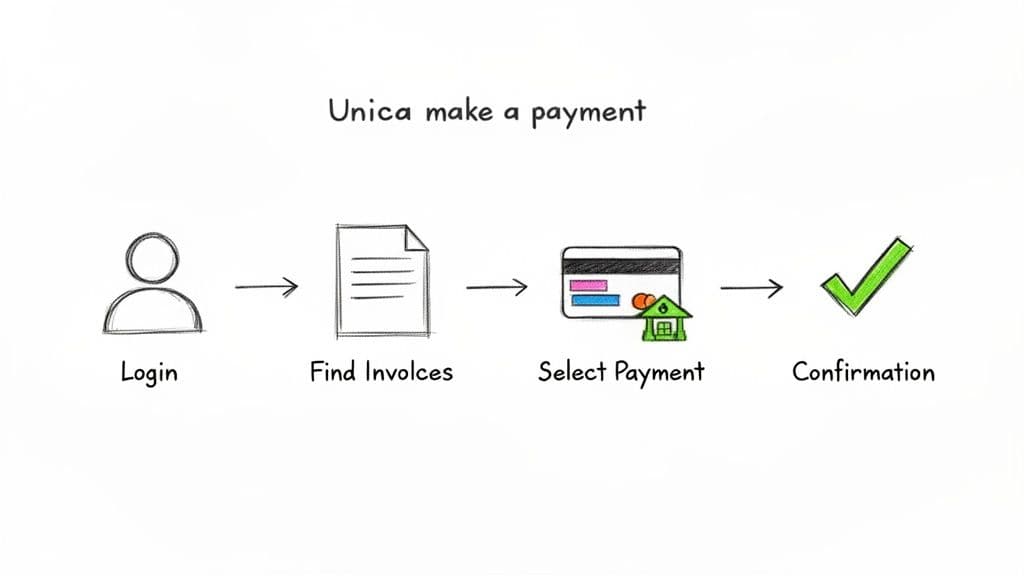
Оплата в Unica не должна быть утомительной. Это руководство проводит вас через основные шаги от входа до получения квитанции. Независимо от того, выполняете ли вы единоразовую оплату или управляете подпиской, знание опций заранее упрощает процесс и снижает риск ошибок. Простая и быстрая оплата улучшает опыт пользователей — сложные кассовые процессы приводят к высокой доле отказов при оформлении заказа1.
“Лучшие платёжные системы — это те, которые вы едва замечаете — они просто работают.”
Методы оплаты в Unica — кратко
| Метод оплаты | Типичное время обработки | Подходит для |
|---|---|---|
| Кредитная или дебетовая карта | Мгновенно — несколько часов | Быстрые разовые платежи и мгновенные подписки |
| ACH банковский перевод | 2–5 рабочих дней | Крупные плановые платежи с низкими комиссиями3 |
| Заказ на покупку / счёт | По условиям (например, Net 30) | Корпоративные закупки и формальные процессы утверждения |
Карты хороши для скорости, ACH — для больших сумм, а заказы на покупку — для формальных процессов компании.
Поиск портала выставления счетов Unica
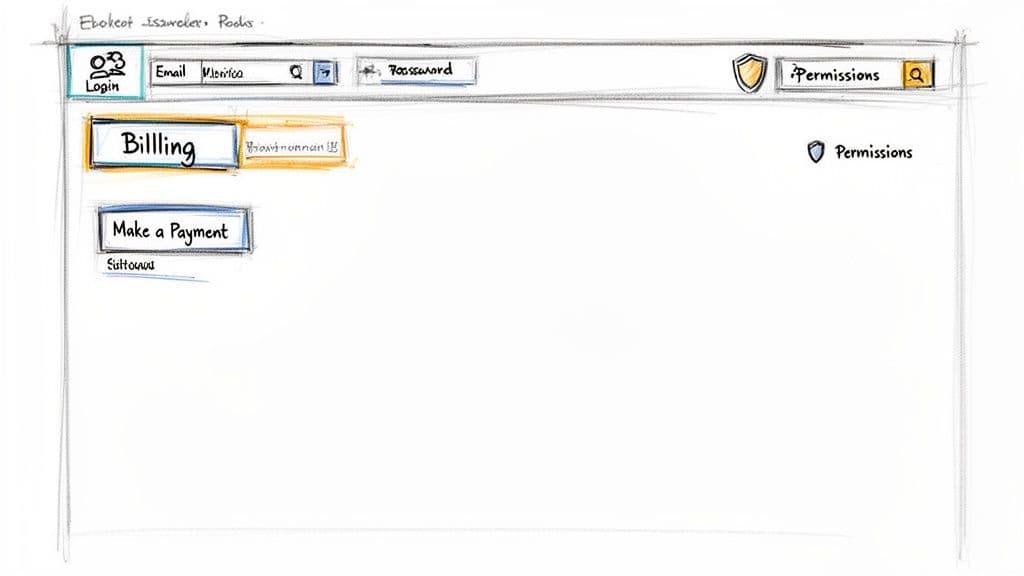
- Начните с экрана входа — введите логин и пароль. При включённой двухфакторной аутентификации подготовьте код. Если забыли пароль, используйте «Забыли пароль?» для сброса по электронной почте.
- После входа ищите раздел выставления счетов: «Billing», «Account», «Subscription» или «My Account». Эти пункты ведут к счетам и опциям оплаты.
- Если вы не видите раздела выставления счетов, проверьте роль в аккаунте: Admin, User или Billing Contact. Чаще всего только админы или контактные лица по выставлению счетов могут просматривать и оплачивать счета.
Проверьте настройки в разделах «Users» или «Permissions» и, при необходимости, свяжитесь с администратором аккаунта.
Выбор способа оплаты
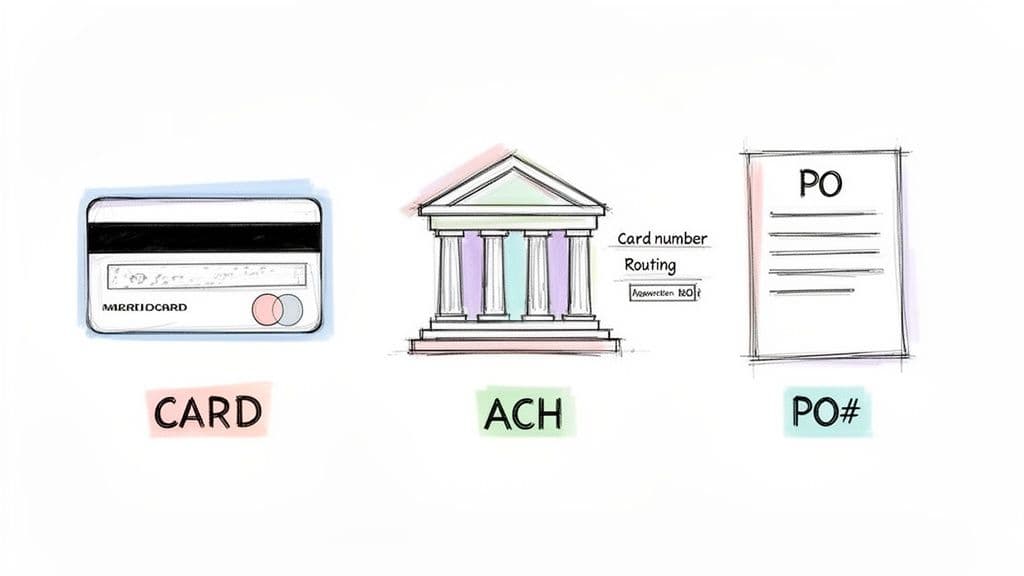
В разделе выставления счетов выберите способ оплаты и внимательно введите данные, чтобы избежать ошибок.
Какой способ оплаты выбрать?
• Кредитная или дебетовая карта: быстро, подходит для единоразовых платежей и настройки повторяющихся списаний. Держите под рукой номер карты, срок действия и CVV.
• ACH банковский перевод: оптимален для крупных счетов; обычно требуется номер маршрутизации и номер счёта. Обработка ACH занимает 2–5 рабочих дней3.
• Заказ на покупку (PO): для корпоративных клиентов с согласованным процессом закупок; следуйте внутренним процедурам вашей организации.
Дважды проверьте данные
Мелкие опечатки становятся причиной большинства сбоев оплаты. Проверьте номера карт, сроки действия, CVV и банковские реквизиты перед отправкой — несколько дополнительных секунд экономят время и нервы.
Завершение оплаты: что делать после нажатия «Pay»
После отправки данных внимательно просмотрите экран подтверждения — это ваше официальное доказательство транзакции.
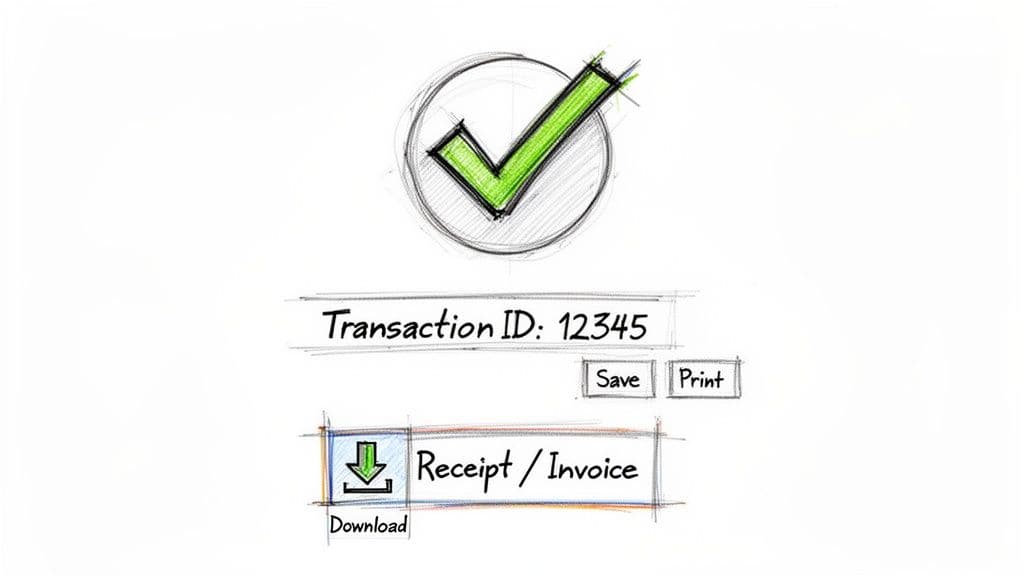
На экране подтверждения обратите внимание на:
• Сумму платежа: сверите с ожидаемой суммой.
• Способ оплаты: проверьте последние четыре цифры карты или банковского счёта.
• Идентификатор транзакции: сохраните этот код — он понадобится при обращении в поддержку.
Скачайте или распечатайте PDF‑квитанцию сразу — это важно для бухгалтерии и возможных споров.
Как решать распространённые проблемы с оплатой
Если платёж отклонён, сначала не паникуйте: большинство проблем быстро решаются.
- Повторно проверьте введённые данные оплаты.
- Свяжитесь с банком — системы предотвращения мошенничества иногда блокируют платежи новым получателям.
- Если ошибка остаётся, обратитесь в службу поддержки Unica и предоставьте идентификатор транзакции.
Диагностика неудавших транзакций
• Недостаточно средств: пополните счёт или используйте другую карту.
• Do Not Honour: обратитесь в банк для подтверждения транзакции.
• Transaction Not Allowed: проверьте, разрешены ли онлайн‑ и международные транзакции для вашей карты.
Если статус «ожидает», платёж может проходить проверку процессором; ACH‑платежи обычно требуют несколько рабочих дней для очистки3.
Часто задаваемые вопросы об оплатах в Unica
Как просмотреть историю платежей?
Войдите в Billing или Account и откройте вкладку «Payment History» или «Invoices». Обычно можно скачать PDF для каждого счёта.
Что делать, если платёж не отображается?
Подождите до 24 часов (или дольше для ACH). Если банк подтверждает списание, свяжитесь со службой поддержки Unica и передайте идентификатор транзакции.
Насколько безопасно сохранять платёжные данные в Unica?
Надёжные платформы применяют стандарты PCI DSS для защиты платёжных данных; используйте уникальный сложный пароль и включите двухфакторную аутентификацию для дополнительной защиты2.
Короткие вопросы и ответы
Q: Сколько времени занимает отображение оплаты по карте?
A: Обычно мгновенно или в течение нескольких часов, в зависимости от платёжного процессора.
Q: Мой счёт всё ещё показывает «неоплачено» после платежа — что делать?
A: Проверьте с банком статус транзакции, затем свяжитесь с поддержкой Unica и укажите идентификатор транзакции.
Q: Кто в организации может оплачивать счета?
A: Как правило, админы и назначенные контакты по выставлению счетов; проверьте раздел «Users» или «Permissions» в аккаунте.
1.
Baymard Institute, “E‑commerce Checkout Usability,” https://baymard.com/lists/cart-abandonment-rate
2.
PCI Security Standards Council, “PCI DSS,” https://www.pcisecuritystandards.org
3.
NACHA — The Electronic Payments Association, информация об ACH‑платежах, https://www.nacha.org
🙋🏻♂️
ИИ пишет код.Вы делаете его долговечным.
В эпоху ускорения ИИ чистый код — это не просто хорошая практика — это разница между системами, которые масштабируются, и кодовыми базами, которые рушатся под собственным весом.