オンライン決済で困っていますか? このわかりやすいUnica支払いガイドでは、ログインから支払い確認、問題解決までを短くまとめて示します。これにより、安全かつスピーディに支払いを完了できます。
February 2, 2026 (6mo ago) — last updated July 8, 2026 (1mo ago)
Unicaで支払う方法 — 簡単な支払いガイド
Unicaでの支払いをステップで解説。ログイン、請求書確認、支払い方法の選択、確認、トラブル対処までを網羅します。
← Back to blog
Unica支払いガイド: 支払いを行う
要約: Unicaで支払いを行うための簡単なステップバイステップガイド—ログイン、請求書を選択、支払い方法を選び、確認し、よくある問題をトラブルシュートします。
はじめに
オンライン決済で困っていますか? このわかりやすい段階的なUnica支払いガイドでは、ログイン方法、請求書の見つけ方、支払い方法の選択、取引の確認、よくある問題の解決方法を示します。これにより、迅速かつ安全に支払いを行えます。業界の請求慣行や市場動向については追加のレポートも参照してください12。
準備はできていますか? Unicaアカウントの精算はシンプルに設計されています。ほとんどの場合、ログインして請求関連セクションを開き、支払いたい請求書を選択し、支払い方法(通常はクレジットカード、ACH銀行振込、または購買注文)を選ぶだけです。事前に選択肢を把握しておけば処理がスムーズに進みます。
Unica支払いのクイックガイド
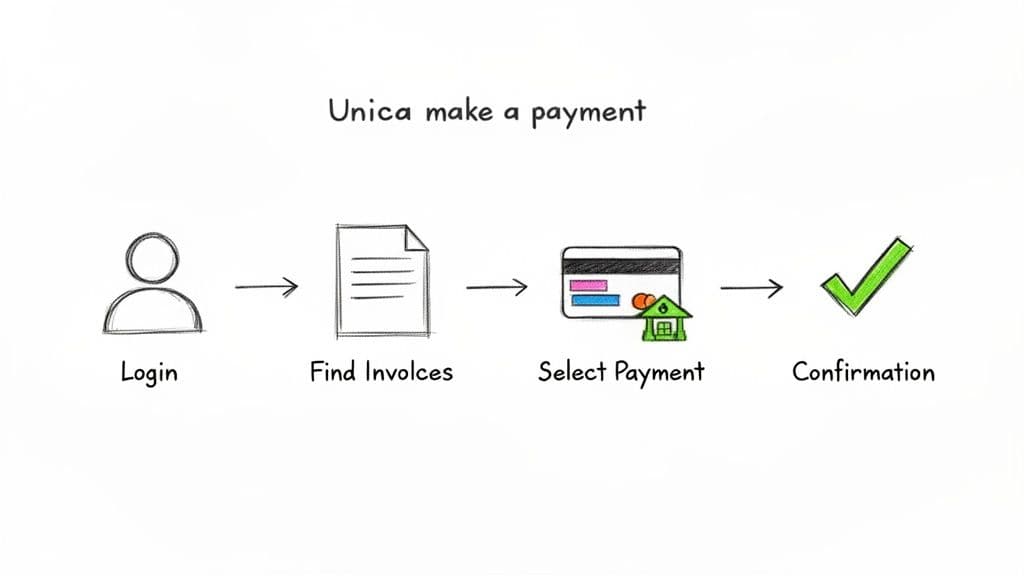
Unicaでの支払いは面倒に感じるべきではありません。ログインから支払い確認までの主要な操作に集中すれば、未払いの請求書から支払い済みの領収書へと迷わず進めます。単発の支払いでも定期課金の管理でも、手順を把握しておくと安心です。
“最高の支払いシステムとは、ほとんど意識せずに機能するものだ。”
Unicaの支払い方法(概要)
| 支払い方法 | 処理時間の目安 | 適しているケース |
|---|---|---|
| クレジット/デビットカード | 即時〜数時間 | 迅速な単発支払いや即時の定期課金の設定に最適5 |
| ACH銀行振込 | 2〜5営業日 | 大きな支払い、手数料を抑えたい場合に適している4 |
| 購買注文 / 請求書 | 支払条件に依存 | 企業の正式な調達ワークフロー向け |
カードはスピード重視、ACHは大口向け、購買注文は企業の体系的な買付に適しています。
Unica請求ポータルの見つけ方
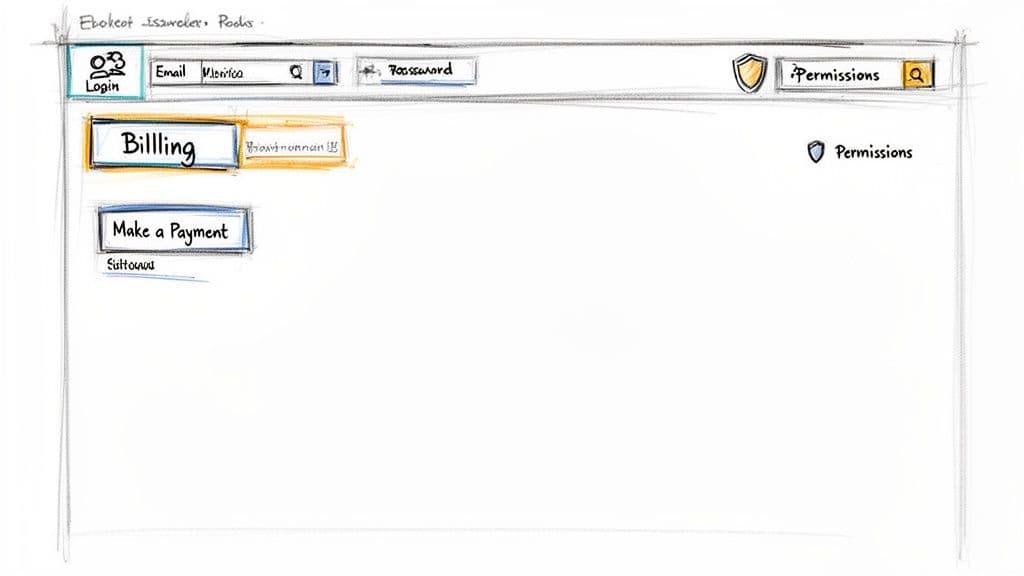
- ログイン画面から始めます。資格情報を入力し、二要素認証が有効になっている場合は準備しておいてください。パスワードを忘れた場合は「Forgot Password?」リンクでメールによるリセットを行ってください。
- ダッシュボードで「Billing」「Account」「Subscription」「My Account」などのラベルを探してください。そこから請求書や支払いオプションにアクセスできます。
Unicaダッシュボードのナビゲーション
ほとんどのプラットフォームは、メインナビゲーションを上部または左側に配置します。請求関連の項目が見当たらないときは、アカウントメニューやヘルプ検索で「billing」や「invoices」を探すと見つかることが多いです。
ユーザー権限の確認
請求関連が見つからない場合、閲覧権限がない可能性があります。アカウント設定の「Team」「Users」「Permissions」などで自分の役割(Admin、User、Billing Contact)を確認してください。通常、請求書の閲覧や支払いはAdminまたはBilling Contactのみが行えます。この区別により、財務アクセスが安全で整理された状態に保たれます。
詳しい設定やチームロールの変更は、アカウント設定ページで行えます。内部の支払いフローに合わせて役割を整理しておきましょう。
支払い方法の選択
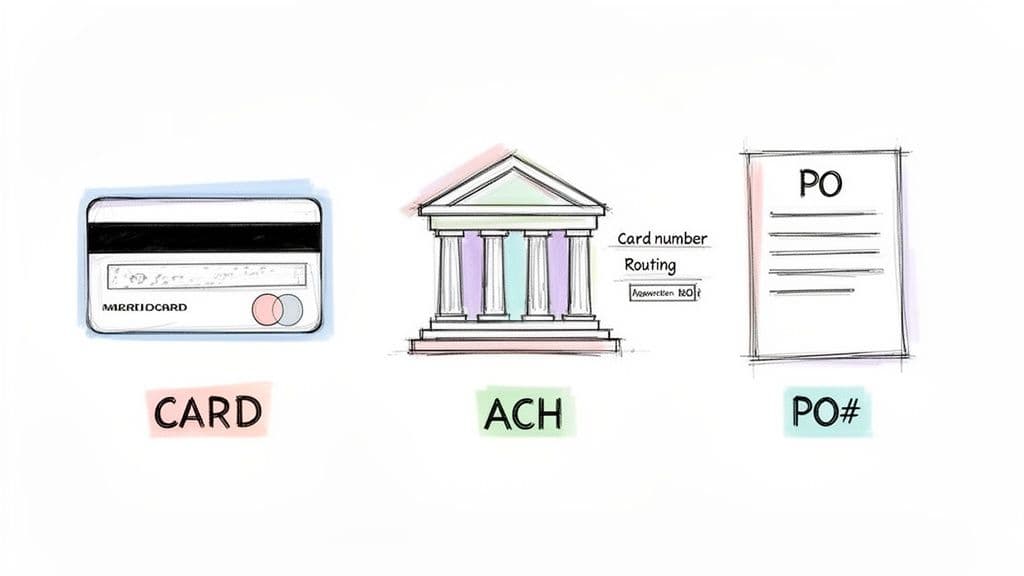
請求セクションで、ニーズに最適な支払い方法を選択します。処理エラーを避けるために、必要な詳細を慎重に入力してください。
どの支払い方法が適しているか?
• クレジットまたはデビットカード:迅速で、単発の支払いや定期課金の設定に最適です。カード番号、有効期限、CVVを用意してください。
• ACH銀行振込:大きな請求書に適しています。銀行のルーティング番号と口座番号が必要で、処理に通常2〜5営業日かかります4。
• 購買注文(PO)または請求書:正式な調達がある企業クライアント向けです。自社のPOプロセスと合意された支払条件に従ってください。
入力内容を再確認
小さな入力ミスが支払い失敗の原因となります。カード番号、有効期限、CVV、銀行口座情報を送信前に確認してください。数秒かけて入力をチェックするだけで、延滞料金やサービス停止を防げます。
支払いの最終処理:「Pay」をクリックした後にすること
支払い情報を送信したら、確認画面を注意深く確認してください。これが取引の証拠となります。
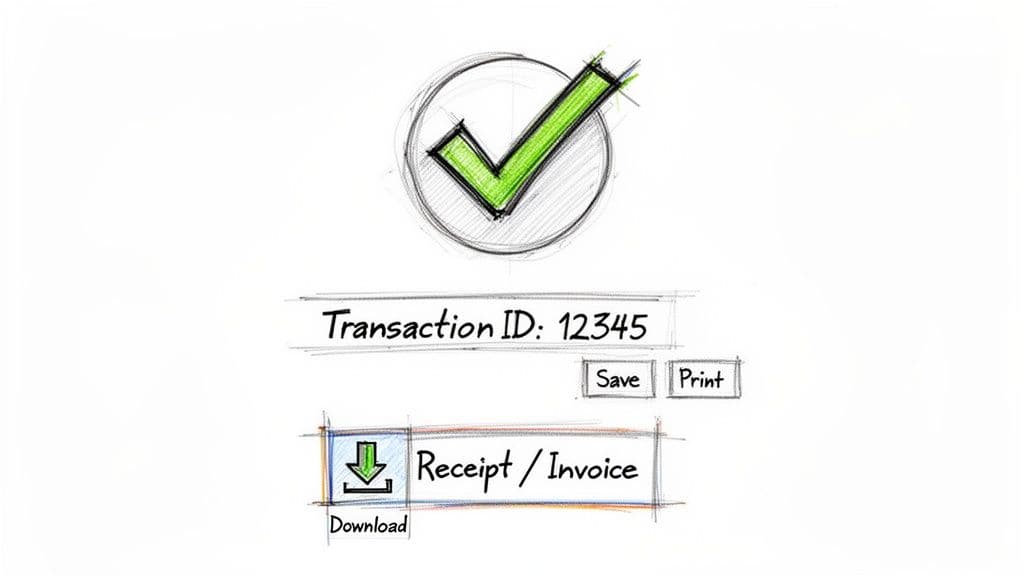
確認画面で確認すべき項目
• 支払金額:請求された合計が期待通りであることを確認してください。
• 支払い方法:カードや銀行口座の下4桁を確認してください。
• 取引ID:この固有のコードを保存してください—正式な支払い証明になります。
領収書を忘れずに取得
PDF領収書をすぐにダウンロードまたは印刷してください。会計処理、経費精算、将来の紛争解決に重要です。
よくある支払い問題の対処方法
支払いが拒否されたりエラーが表示された場合でも、慌てないでください。ほとんどの問題は簡単に解決できます。まず支払い情報を再確認してください。正しい場合は銀行に連絡してください—特に新しいベンダーへの初回支払いでは、不正検出システムが正当な取引をブロックすることがあります。
失敗した取引の診断
よくあるエラーメッセージと対処法:
• 残高不足(Insufficient Funds):口座に十分な残高があるか確認してください。
• 承認不可(Do Not Honour):取引が有効であることを銀行に確認してください。
• 取引不可(Transaction Not Allowed):カードがオンラインまたは国際取引に対して有効化されているか確認してください。
支払いが保留(pending)と表示される場合、決済処理業者の確認待ちである可能性があります。ACH振込は決済に数営業日かかることがあります4。
Unica支払いに関するよくある質問
Unicaで過去の支払い履歴を確認するには?
ログイン後、BillingまたはAccountに移動し、Payment HistoryまたはInvoicesタブを開いてください。通常、各請求書のPDFをダウンロードできます。
支払いが反映されない場合はどうすればいい?
24時間待ってください(ACHはさらに時間がかかる場合があります)。それでも表示されない場合は、銀行に取引を確認してください。銀行で支払いが完了していることが確認できる場合は、取引IDを添えてUnicaサポートに連絡してください。
Unicaに支払い情報を保存しても安全ですか?
信頼できるプラットフォームはPCI DSS基準を使用して支払いデータを保護します。強力でユニークなパスワードを使用し、二要素認証を有効にしておくことをおすすめします3。
クイックQ&A — よくあるユーザーの質問
Q: カード支払いは反映までにどれくらいかかりますか?
A: カード支払いは通常即時、またはプロセッサによって数時間で反映されます5。
Q: 支払い後に請求書が未払のまま表示される—どうすれば?
A: 銀行で支払いがクリアされていることを確認し、その後取引IDを用意してUnicaサポートに連絡してください。
Q: 私の組織では誰が請求にアクセスできますか?
A: 通常、Adminsと割り当てられたBilling Contactsです。アカウントのUsersまたはPermissions設定を確認してください。
追加のQ&A(よくある疑問を簡潔に)
Q: 請求ページが見つかりません。どこを見ればいいですか?
A: ダッシュボードの「Billing」「Account」「Subscription」やヘッダーメニューを確認してください。見つからない場合はアカウントのUsers設定で権限を確認してください。
Q: 領収書を紛失したら?
A: Payment HistoryやInvoicesタブから該当請求のPDFを再度ダウンロードできます。必要ならUnicaサポートに取引IDを添えて依頼してください。
Q: 支払いに関するサポートに連絡する際の準備は?
A: 取引ID、請求書番号、支払日、使用した支払い方法の下4桁を用意すると対応が早くなります。
1.
Mordor Intelligence, “United States Software Consulting Market,” https://www.mordorintelligence.com/industry-reports/united-states-software-consulting-market
2.
IBISWorld, “IT Consulting in California,” https://www.ibisworld.com/united-states/industry/california/it-consulting/11156/
3.
PCI Security Standards Council, “PCI DSS,” https://www.pcisecuritystandards.org
4.
NACHA – The Electronic Payments Association, ACH processing and timing information, https://www.nacha.org
5.
Worldpay from FIS, Global Payments Report — online payment trends and card usage, https://worldpay.globalpaymentsreport.com/
🙋🏻♂️
AIがコードを書きます。あなたがそれを長持ちさせます。
AI加速の時代において、クリーンコードは単なる良い実践ではありません—スケールするシステムと自らの重みで崩壊するコードベースの違いです。