Probleme beim Online-Checkout? Diese klare Schritt-für-Schritt-Anleitung zeigt, wie Sie sich einloggen, Rechnungen finden, eine Zahlungsmethode wählen, die Transaktion bestätigen und häufige Probleme lösen, damit Sie schnell und sicher bezahlen können. Checkout-Probleme führen zu Abbrüchen von bis zu 70 Prozent, daher ist ein reibungsloser Prozess besonders wichtig4.
February 2, 2026 (6mo ago) — last updated May 17, 2026 (3mo ago)
Unica: Zahlung durchführen – Schritt-für-Schritt
Schnell und sicher mit Unica bezahlen: Schritt-für-Schritt-Anleitung, Zahlungsmethoden, Fehlerbehebung und Sicherheitstipps.
← Back to blog
Unica: Zahlung durchführen – Schritt-für-Schritt
Kurze Schritt-für-Schritt-Anleitung, um in Unica eine Zahlung vorzunehmen — einloggen, Rechnung wählen, Zahlungsmethode auswählen, bestätigen und häufige Probleme beheben.
Probleme beim Online-Checkout? Diese klare Schritt-für-Schritt-Anleitung zeigt, wie Sie sich einloggen, Rechnungen finden, eine Zahlungsmethode wählen, die Transaktion bestätigen und häufige Probleme lösen, damit Sie schnell und sicher bezahlen können. Checkout-Probleme führen zu Abbrüchen von bis zu 70 Prozent, daher ist ein reibungsloser Prozess besonders wichtig4.
Bereit, Ihr Unica-Konto zu begleichen? Der Prozess ist so gestaltet, dass er unkompliziert ist. In den meisten Fällen müssen Sie sich einloggen, den Abrechnungsbereich öffnen, die zu zahlende Rechnung auswählen und eine Zahlungsmethode wählen — typischerweise eine Kreditkarte, ACH-Banküberweisung oder ein Bestellauftrag.
Ihr Schnellführer zu Unica-Zahlungen
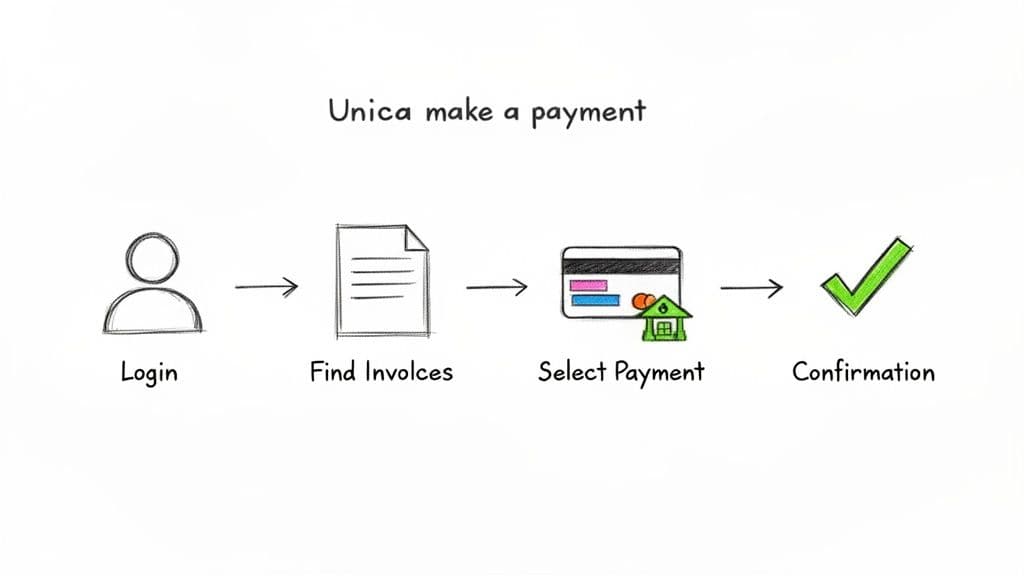
Eine Zahlung in Unica zu tätigen sollte sich nicht wie eine lästige Pflicht anfühlen. Diese Anleitung führt Sie durch die Hauptschritte vom Login bis zur Zahlungsbestätigung, damit Sie von einer offenen Rechnung zu einem bezahlten Beleg ohne Kopfschmerzen gelangen. Ob Sie eine einmalige Zahlung leisten oder wiederkehrende Abrechnungen verwalten — Ihre Optionen im Voraus zu kennen, macht alles reibungsloser.
“Die besten Zahlungssysteme sind diejenigen, die man kaum bemerkt — sie funktionieren einfach.”
Unica-Zahlungsmethoden auf einen Blick
| Zahlungsmethode | Typische Verarbeitungszeit | Am besten für |
|---|---|---|
| Kredit- oder Debitkarte | Sofort bis einige Stunden | Schnelle Einmalzahlungen und sofortige wiederkehrende Abonnements |
| ACH-Banküberweisung | 2–5 Werktage | Größere, geplante Zahlungen mit geringeren Transaktionsgebühren |
| Bestellauftrag / Rechnung | Variiert je nach Bedingungen (z. B. Netto 30) | Unternehmensbeschaffung und formale Genehmigungsabläufe |
Karten sind ideal für Schnelligkeit, ACH für größere Beträge und Bestellaufträge für strukturierte Firmenkäufe. ACH-Überweisungen benötigen in der Regel mehrere Werktage zur Abwicklung5.
Das Unica-Abrechnungsportal finden
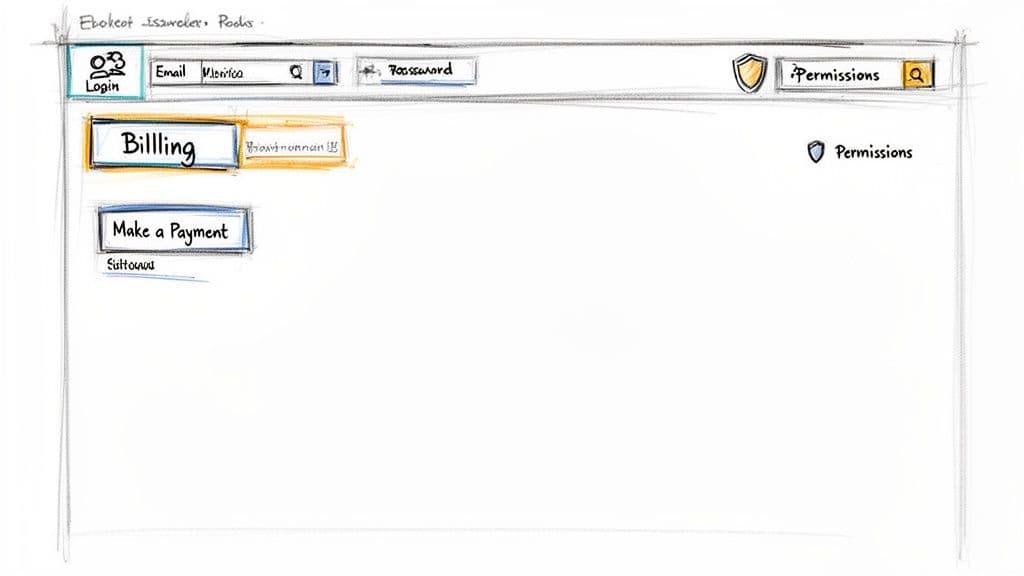
Starten Sie am Login-Bildschirm. Geben Sie Ihre Zugangsdaten ein und seien Sie bereit für die Zwei-Faktor-Authentifizierung, falls diese aktiviert ist. Wenn Sie Ihr Passwort vergessen haben, nutzen Sie den Link „Passwort vergessen?“, um es per E‑Mail zurückzusetzen.
Sobald Sie eingeloggt sind, suchen Sie auf Ihrem Dashboard nach dem Abrechnungsbereich.
Navigation im Unica-Dashboard
Die meisten Plattformen platzieren die Hauptnavigation oben oder links. Achten Sie auf Bezeichnungen wie „Abrechnung“, „Konto“, „Abonnement“ oder „Mein Konto“. Diese führen Sie zu Rechnungen und Zahlungsoptionen. Eine gut gestaltete Oberfläche sollte das deutlich machen.
Überprüfen der Benutzerberechtigungen
Wenn Sie die Abrechnung nicht finden können, haben Sie möglicherweise nicht die Berechtigung dafür. Prüfen Sie Ihre Kontoeinstellungen unter „Team“, „Benutzer“ oder „Berechtigungen“, um Ihre Rolle zu sehen — Admin, Benutzer oder Abrechnungskontakt. In der Regel können nur Admins oder Abrechnungskontakte Rechnungen einsehen und bezahlen.
Diese Trennung hält den finanziellen Zugriff sicher und organisiert. Hinweise zum Aufbau klarer Systemrollen finden Sie in unserer Architektur-Systemdiagramm-Ressource bei Clean Code Guy.
Auswahl der Zahlungsmethode
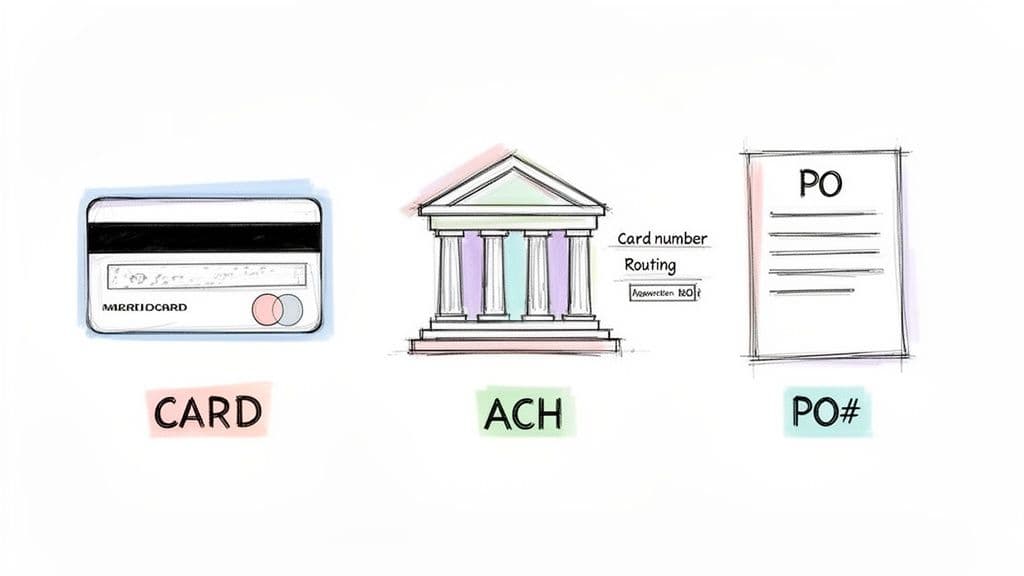
Wählen Sie im Abrechnungsbereich die für Ihre Bedürfnisse beste Zahlungsmethode. Geben Sie die benötigten Daten sorgfältig ein, um Verarbeitungsfehler zu vermeiden.
Welche Zahlungsmethode ist die richtige für Sie?
• Kredit- oder Debitkarte: Schnell und ideal für Einmalzahlungen oder das Einrichten wiederkehrender Zahlungen. Halten Sie Kartennummer, Ablaufdatum und CVV bereit.
• ACH-Banküberweisung: Am besten für größere Rechnungen. Sie benötigen Ihre Bankleitzahl (Routing Number) und Kontonummer und sollten 2–5 Werktage für die Verarbeitung einplanen.
• Bestellauftrag (PO) oder Rechnung: Für Unternehmenskunden mit formaler Beschaffung; folgen Sie dem PO-Prozess Ihres Unternehmens und den vereinbarten Zahlungsbedingungen.
Prüfen Sie die Daten noch einmal
Kleine Tippfehler verursachen die meisten Zahlungsfehler. Überprüfen Sie Kartennummern, Ablaufdaten, CVVs und Bankkontodaten, bevor Sie absenden. Ein paar Sekunden zusätzlicher Kontrolle verhindern Verspätungsgebühren und Unterbrechungen des Dienstes.
Abschluss der Zahlung: Was tun, nachdem Sie auf „Bezahlen“ geklickt haben
Nachdem Sie die Zahlungsdaten übermittelt haben, prüfen Sie den Bestätigungsbildschirm sorgfältig. Betrachten Sie ihn als Ihren Zahlungsnachweis.
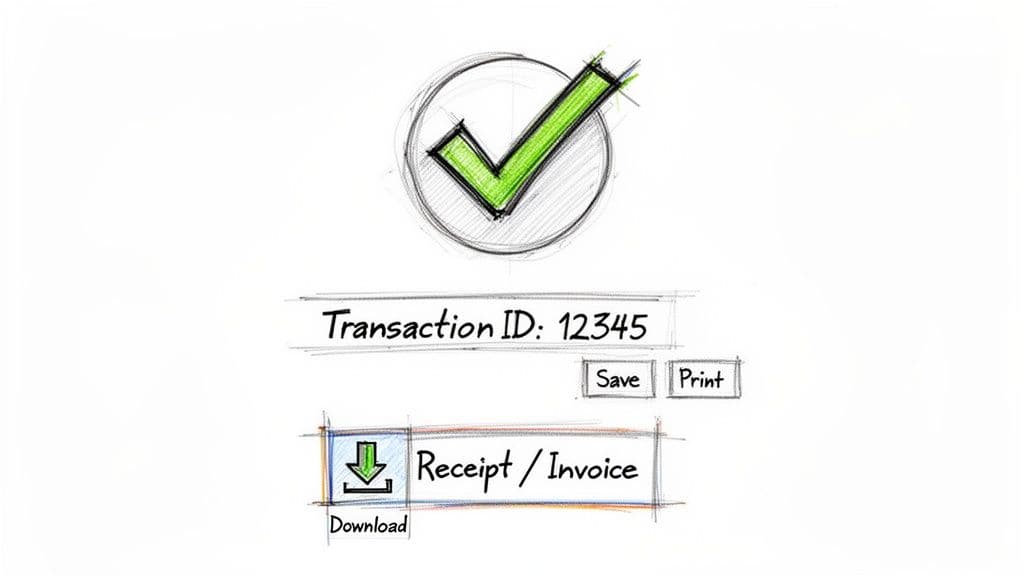
Worauf Sie auf dem Bestätigungsbildschirm achten sollten
• Zahlungsbetrag: Bestätigen Sie, dass der belastete Gesamtbetrag Ihren Erwartungen entspricht.
• Zahlungsmethode: Überprüfen Sie die letzten vier Ziffern der Karte oder des Bankkontos.
• Transaktions-ID: Speichern Sie diesen eindeutigen Code — er ist Ihr offizieller Zahlungsnachweis.
Vergessen Sie nicht, Ihren Beleg zu sichern
Laden Sie die PDF-Quittung sofort herunter oder drucken Sie sie aus. Sie ist wichtig für die Buchhaltung, Spesenabrechnungen und mögliche zukünftige Streitfälle.
Umgang mit häufigen Zahlungsproblemen
Wenn eine Zahlung abgelehnt wird oder Sie eine Fehlermeldung sehen, geraten Sie nicht in Panik. Die meisten Probleme lassen sich leicht beheben.
Beginnen Sie damit, die Zahlungsdaten erneut zu überprüfen. Wenn diese korrekt sind, kontaktieren Sie Ihre Bank — Betrugserkennungssysteme blockieren manchmal legitime Transaktionen, besonders Erstzahlungen an neue Anbieter.
Fehlgeschlagene Transaktionen diagnostizieren
Häufige Fehlermeldungen und Maßnahmen:
• Unzureichende Mittel: Stellen Sie sicher, dass das Konto über ausreichendes Guthaben verfügt.
• Do Not Honour: Kontaktieren Sie Ihre Bank, um die Transaktion zu bestätigen.
• Transaction Not Allowed: Prüfen Sie, ob die Karte für Online- oder internationale Zahlungen freigeschaltet ist.
Wenn eine Zahlung als ausstehend angezeigt wird, wartet sie möglicherweise auf die Überprüfung durch den Zahlungsanbieter. ACH-Überweisungen können mehrere Werktage zur Freigabe benötigen.
Häufig gestellte Fragen zu Unica-Zahlungen
Wie kann ich meine bisherigen Zahlungen in Unica einsehen?
Nach dem Einloggen gehen Sie zu Abrechnung oder Konto und öffnen Sie die Registerkarte Zahlungshistorie oder Rechnungen. In der Regel können Sie PDFs für jede Rechnung herunterladen.
Was soll ich tun, wenn meine Zahlung nicht angezeigt wird?
Warten Sie 24 Stunden (bei ACH länger). Wenn Sie sie immer noch nicht sehen, klären Sie dies mit Ihrer Bank, um die Transaktion zu bestätigen. Wenn die Bank die Zahlung als abgeschlossen anzeigt, wenden Sie sich mit Ihrer Transaktions-ID an den Unica-Support.
Ist es sicher, meine Zahlungsinformationen in Unica zu speichern?
Seriöse Plattformen verwenden PCI-DSS-Standards zum Schutz von Zahlungsdaten. Verwenden Sie ein starkes, einzigartiges Passwort und aktivieren Sie die Zwei-Faktor-Authentifizierung für zusätzliche Sicherheit.3
Kurzes Q&A — häufige Benutzerfragen
Q: Wie lange dauert es, bis meine Kartenzahlung gebucht wird?
A: Kartenzahlungen sind normalerweise sofort oder binnen weniger Stunden gebucht, abhängig vom Zahlungsanbieter.
Q: Meine Rechnung zeigt nach der Zahlung noch „unbezahlt“ an — was nun?
A: Bestätigen Sie bei Ihrer Bank, dass die Zahlung durchgegangen ist, und wenden Sie sich dann mit der Transaktions-ID an den Unica-Support.
Q: Wer kann in meiner Organisation auf die Abrechnung zugreifen?
A: Typischerweise Admins und zugewiesene Abrechnungskontakte. Prüfen Sie die Einstellungen Ihres Kontos unter Benutzer oder Berechtigungen.
Zusätzliche Fragen und Antworten
Q: Warum wurde meine Karte abgelehnt?
A: Prüfen Sie Zahlungsdaten, Verfügungsrahmen und ob die Karte für Online- oder internationale Zahlungen freigeschaltet ist. Kontaktieren Sie bei Bedarf Ihre Bank.
Q: Kann ich wiederkehrende Zahlungen automatisieren?
A: Ja. Richten Sie im Abrechnungsbereich eine wiederkehrende Zahlungsmethode ein, sofern Ihr Konto die Funktion unterstützt.
Q: Wie ändere ich die hinterlegte Zahlungsmethode?
A: Gehen Sie zu Konto > Zahlungsmethoden, entfernen oder aktualisieren Sie die Karte bzw. das Bankkonto und speichern Sie die Änderungen.
1.
Mordor Intelligence, “United States Software Consulting Market,” https://www.mordorintelligence.com/industry-reports/united-states-software-consulting-market
2.
IBISWorld, “IT Consulting in California,” https://www.ibisworld.com/united-states/industry/california/it-consulting/11156/
3.
PCI Security Standards Council, “PCI DSS,” https://www.pcisecuritystandards.org
4.
Baymard Institute, “Cart Abandonment Rate Statistics,” https://baymard.com/lists/cart-abandonment-rate
5.
NACHA – The Electronic Payments Association, Informationen zu ACH-Überweisungen, https://www.nacha.org
🙋🏻♂️
KI schreibt Code.Sie lassen ihn bestehen.
Im Zeitalter der KI-Beschleunigung ist Clean Code nicht nur gute Praxis — es ist der Unterschied zwischen Systemen, die skalieren, und Codebasen, die unter ihrem eigenen Gewicht zusammenbrechen.